

在這個數位工具爆炸的時代,台灣職場正面臨一場靜默的革命。從清晨的第一封 Email 到深夜的跨部門溝通,工作訊息如同洪流般湧入,許多上班族發現自己陷入了「雜事纏身」的焦慮中。AI 工具的出現,並非要取代人類,而是為了將我們從重複性的勞動中解放出來,重新拿回對時間的主導權。本文將從實際的工作場景出發,介紹如何透過 ChatGPT、Notion AI 等工具,建構一套適合台灣職場環境的高效工作流。
前言:為什麼台灣上班族需要整合 AI 工具?
觀察近期台灣的社群討論,從 Dcard 到 PTT,越來越多的職場討論串聚焦於「如何用 AI 縮短工時」。過去,我們可能需要花費數小時整理會議紀錄、潤飾客戶信件,或是從頭開始設計一個簡報模板。現在,透過生成式 AI,這些流程可以被壓縮至幾分鐘內完成。整合 AI 工具不再是科技業的專利,而是行銷、行政、甚至傳統產業提升生產力的關鍵。
文字生成與寫作輔助:從企劃到職場溝通
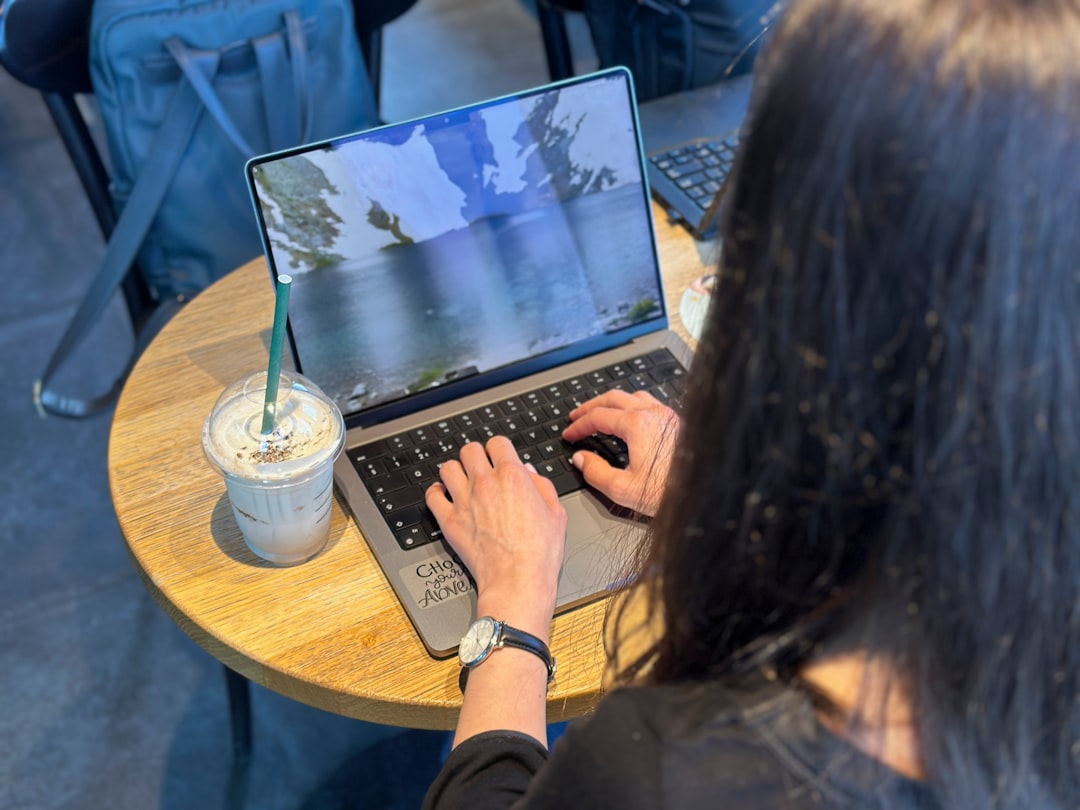
文字工作佔了上班族日常的絕大多數,無論是撰寫企劃案、回覆正式郵件,或是產出社群貼文,AI 都能成為最強大的副駕駛。
ChatGPT 與 Claude:郵件撰寫與文案優化實戰
ChatGPT 與 Claude 是目前最主流的大型語言模型。在職場溝通中,最常見的痛點往往是「語氣拿捏」。例如,當需要向跨部門同事催促進度,或婉拒客戶不合理需求時,可以直接將關鍵資訊輸入 AI,並指定語氣(如:「專業但委婉」、「嚴肅但客氣」)。AI 能迅速生成幾個版本的草稿供人類選擇修改,大幅降低溝通成本。此外,在處理大量英文信件時,利用 AI 進行翻譯與潤飾,也比傳統翻譯軟體更自然、更符合商業語境。
Notion AI:筆記整理與知識庫管理自動化
對於習慣使用 Notion 管理工作進度的團隊來說,Notion AI 是一項革命性的功能。當會議結束後,往往會留下一堆零散的筆記。利用 Notion AI,可以一鍵將這些雜亂的段落自動摘要重點、生成待辦事項清單,甚至自動翻譯成不同語言。這對於需要建立公司知識庫或整理專案文檔的上班族來說,無疑是省時利器。如果你還不熟悉 Notion 的操作,也可以參考我們的 Notion 教學 來打好基礎。
會議記錄與資訊整理:告別手動逐字稿

「會議不斷開,紀錄做不完」是許多人的夢魘。現在的 AI 語音轉文字技術已經相當成熟,能夠精準區分發言者,甚至即時翻譯。
Otter.ai 與 Fireflies.ai:跨語言會議記錄工具
Otter.ai 與 Fireflies.ai 是兩款受歡迎的會議助理工具。它們可以連結至 Google Meet 或 Zoom,在會議進行時自動錄音並轉錄文字。最實用的功能在於「搜尋」,當你忘記某個具體數據是誰在三個月前的會議中提到的時候,只需輸入關鍵字,AI 就能立刻定位到該時間點的錄音與文字。對於經常需要與國外客戶開會的團隊,這些工具的翻譯功能也能打破語言隔閡。
Microsoft Copilot:整合 Office 365 的辦公應用
對於已經深度導入 Microsoft 生態系的企業來說,Copilot 是最無痛的選擇。它直接整合在 Word、Excel 和 Teams 中。在 Excel 中,你可以直接用自然語言問:「請分析上個月的銷售趨勢並製圖」,Copilot 便會自動生成圖表;在 Teams 會議中,它則能自動摘要會議重點並列出席未決事項。這種無縫整合的特性,讓傳統產業的轉型門檻大幅降低。
視覺設計與簡報製作:非設計師的出圖神器

視覺傳達在現代行銷中佔有極高比重,但並非每個團隊都有專屬設計師。AI 繪圖與排版工具的普及,讓每個人都能展現美術力。
Canva AI:社群圖文與簡報模板快速生成
Canva 早已是許多社群小編的愛用工具,而其內建的 AI 功能(如 Magic Media)讓使用者只需輸入文字描述,就能生成符合情境的插圖或背景。此外,其「Magic Design」功能可以上傳一張產品照片,自動延伸出多種尺寸的社群貼文設計,對於需要經營 Instagram 或 Facebook 的上班族來說,極大提升了產出速度。
Gamma:一鍵將大綱轉換為簡報
製作簡報往往是職場中最耗時的任務之一。Gamma 是一款專注於簡報生成的 AI 工具,使用者只需輸入主題大綱或一段文字,它便能自動生成排版精美、配圖適當的簡報頁面。雖然後續仍需人工微調內容正確性,但它解決了「從零開始排版」的冷啟動困難,讓專案報告的準備時間縮短一半以上。
工作流自動化:串接工具提升生產力

當你熟悉了個別的 AI 工具後,下一步就是將它們「串」起來,打造自動化的工作流。這也是進階玩家與初學者的分水嶺。
n8n 與 Zapier:自動化通知與資料同步
Zapier 是老牌的自動化工具,而 n8n 則以其開源與高度客製化的特性受到歡迎。它們的邏輯很簡單:「當這件事發生時(Trigger),自動執行那個動作」。例如,當 Google 表單收到新的客戶填單時,自動將資料傳送至 CRM 系統,並同時透過 ChatGPT 生成一封歡迎信寄出。透過這樣的自動化流程,可以減少在不同軟體間複製貼上的時間。
實例:串接 LINE 與 Google Sheets 的 AI 應用
在台灣,LINE 是最重要的溝通管道。結合 n8n 與 Google Sheets,可以建立一個屬於團隊的「AI 查詢機器人」。例如,將庫存資料放在 Sheets 中,當同事在 LINE 群組輸入「查詢 A 產品庫存」時,機器人會自動讀取表格並回傳數字。這類應用在行政採購或專案進度追蹤上非常實用,完全不需要寫程式背景即可完成。
台灣使用者注意事項:付費、隱私與法規
在擁抱 AI 的同時,台灣使用者也有幾個特有的注意事項必須留意。首先是付費問題,許多國際 AI 服務(如 ChatGPT Plus)在台灣的信用卡付費上偶爾會遇到拒付情況,建議準備特定銀行的卡片或透過 App Store 繳費。其次是隱私,根據台灣的《個人資料保護法》,將客戶的個資、員工的薪資數據輸入至雲端 AI 模型存在資料外洩風險,應避免將機敏資料用於生成式 AI 中。最後是版權,AI 生成的圖片或文字在法律上的歸屬尚在演變中,商業使用前最好進行適度的修改與確認。
掌握這些 AI 工具,不僅是為了提升工作效率,更是為了在職場競爭力中保持領先。從最簡單的郵件撰寫開始,逐步嘗試自動化流程,讓 AI 成為你職場上的最佳夥伴。如果你對於如何申請這些工具還有疑問,可以參考我們的 ChatGPT 申請教學。此外,工欲善其事,必先利其器,選擇一套適合的裝備也很重要,推薦閱讀 Mac 效率 App 推薦 與 通勤背包推薦,為你的高效生活做好萬全準備。
常見問題 (FAQ)
台灣用戶在申請 ChatGPT Plus 會員時,常因為發卡銀行的風控機制而遭遇信用卡拒付問題。建議嘗試使用具備海外支付功能的國際發卡組織信用卡(如 Visa、MasterCard),或者透過 iOS / Android 的官方 App 應用程式內購進行訂閱,通常成功率較高。
免費的 AI 工具對於日常工作夠用嗎?對於一般行政與基礎創作工作,免費工具(如免費版 ChatGPT、Canva 免費版)已經非常強大。它們足以處理郵件潤飾、簡單的圖文設計與資料摘要。然而,免費版通常會有使用次數限制、無法使用進階模型(如 GPT-4)或無法上傳大型文件等限制,若需處理大量資料或要求更高的準確度,付費版會更合適。
使用 AI 處理公司機密資料安全嗎?這是目前企業最關切的議題。大多數公開的 AI 模型(如 ChatGPT)都會將用戶輸入的資料用於模型訓練,這意味著輸入的資訊理論上有可能被模型「學習」並在未來的對話中洩漏。因此,絕對禁止將客戶個資、財務報表、未公開的商業機密直接輸入公開版 AI。企業用戶應尋找提供「企業版」或「私有雲」部署的 AI 服務,以確保資料不外洩。
有沒有適合繁體中文環境的 AI 會議記錄工具?雖然 Otter.ai 對英文支援度極高,但在中文語音辨識的準確度上偶有落差。針對台灣職場,Microsoft Copilot(整合於 Teams)對繁體中文的支援度相當不錯,且結合了微軟的生態系。另外,Google Workspace 的 Google Meet 錄音轉文字功能,對繁體中文的識別也日益精進,是內部會議的好選擇。
初學者如何開始建立 AI 工作流?建議不要一次嘗試所有工具。先找出工作中「最痛」或「最花時間」的環節,例如會議記錄整理或回覆每日例行的客戶信件。針對這個痛點選擇一個最合適的 AI 工具深入使用,熟悉其提示詞(Prompt)技巧後,再嘗試透過自動化工具(如 Zapier)將其與其他軟體串接,逐步擴大自動化的範圍。


